Оновлення продуктів
Повний посібник із депозитів і зняття з вашого акаунта Bitget CFD (MT5)
2025-12-12 05:111576
Після успішної активації вашого акаунта Bitget CFD (MT5) платформа створить окремий акаунт для торгівлі в MT5, що гарантуватиме як безпеку, так і операційну незалежність.
Важливо зазначити, що ви не можете здійснювати депозит напряму на свій акаунт MT5 або знімати кошти з нього. Однак ви можете переказувати кошти між своїм фінансовим або спотовим акаунтом та акаунтом CFD (MT5) через спеціальну сторінку активів CFD на Bitget.
Bitget CFD (MT5) підтримує як маржу лише USDT. Це означає, що ви можете переказувати лише USDT на свій акаунт CFD (MT5) або з нього.
Як здійснити депозит на свій акаунт Bitget CFD MT5
Крок 1. Переконайтеся, що на вашому фінансовому або спотовому акаунті достатньо коштів.
Щоб переказати кошти з вашого класичного або єдиного торгового акаунта на MT5, переконайтеся, що на вашому спотовому або фінансовому акаунті є доступні USDT.
Крок 2. Перейдіть на сторінку активів CFD (MT5)
Після здійснення депозиту USDT на ваш фінансовий акаунт увійдіть в акаунті Bitget і перейдіть на сторінку активів CFD (MT5). На цій сторінці ви побачите кнопку Вхідний переказ — клацніть її, щоб розпочати процес здійснення депозиту.
Крок 3. Введіть суму депозиту та підтвердьте її
У спливному вікні переказу введіть суму USDT, яку бажаєте переказати на свій акаунт CFD (MT5). Щоб переказати всі доступні USDT зі свого фінансового акаунта, клацніть Усі. Після перевірки суми клацніть Підтвердити, щоб здійснити переказ.
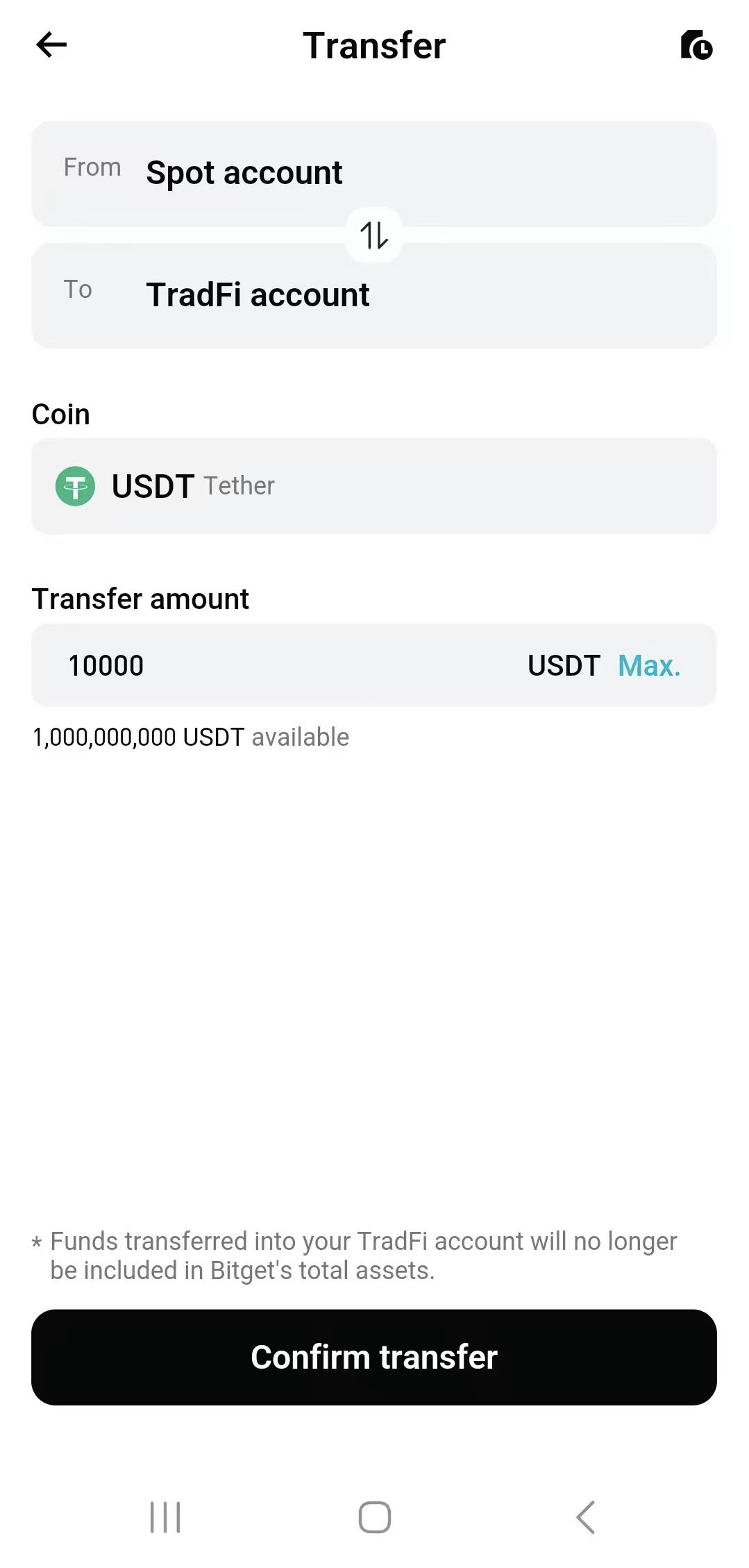
Після виконання цих кроків ваші кошти буде переказано на ваш акаунт CFD (MT5). Ви можете переглянути деталі в історії транзакцій або перевірити свій оновлений баланс на сторінці активів CFD (MT5).
Як зняти кошти зі свого акаунта Bitget CFD (MT5)
Крок 1. Перейдіть на сторінку активів MT5
Коли вам потрібно зняти кошти з акаунта CFD (MT5), увійдіть в акаунт Bitget і перейдіть на сторінку активів MT5. На цій сторінці ви побачите кнопку Вихідний переказ — клацніть її, щоб розпочати процес зняття.
Крок 2. Введіть суму зняття та підтвердьте операцію
У спливному вікні введіть суму USDT, яку хочете переказати зі свого акаунта MT5. Щоб переказати всі доступні USDT зі свого акаунта MT5 на свій фінансовий акаунт, клацніть Усі. Після перевірки суми клацніть Підтвердити, щоб здійснити переказ.
Крок 3. Перегляньте результат зняття
Після здійснення переказу кошти повернуться на ваш фінансовий акаунт. Ви можете переглянути деталі в історії транзакцій або перевірити свій оновлений баланс на сторінці фінансового акаунта.
За допомогою цього покрокового посібника ви точно зрозумієте, як здійснювати депозит і зняття з вашого акаунта Bitget CFD (MT5). Якщо у вас виникнуть будь-які проблеми, зверніться до нашої служби підтримки — ми завжди поруч, щоб допомогти.
Чи було це корисно?ТакНі
Поділитися